Startseite KI-Videoeditor

KI-Videostudio, alles in einem

KI-Videoeditor

Bearbeiten Sie Videos online mit dem KI-Video-Editor von Renderforest. Generieren Sie KI-Clips, fügen Sie Voiceover hinzu und laden Sie eigenes Material hoch, schneiden Sie alles auf einer Timeline und exportieren Sie in HD. Gratis starten, direkt im Browser.

Nichts zu installierenLäuft auf jedem Gerät

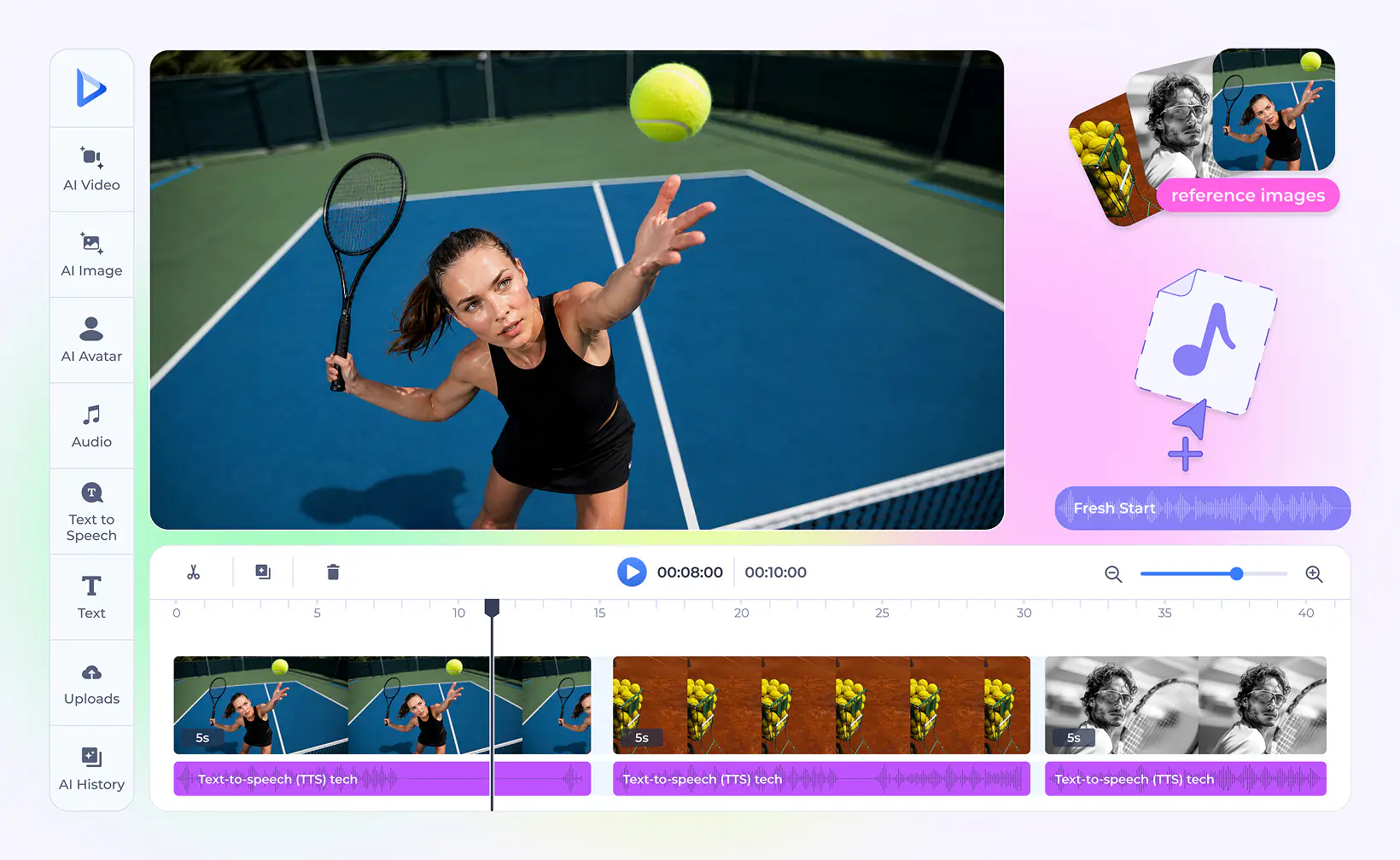
Mehrere Tools, eine Timeline

Bearbeitung in der Timeline

4,8

4,7

Seit 2013 haben über 40 Mio. Kreative über 120 Mio. Projekte mit Renderforest erstellt

Videos mit KI bearbeiten – in 3 Schritten

Schritt 1

Mit Material starten

Ziehen Sie einen beliebigen Clip hinein – Handyvideo, Bildschirmaufnahme, Podcast oder Webinar. Der Editor liest ihn sofort ein, ohne Konvertierung und ohne Installation. Sie starten bei null? Beschreiben Sie die Einstellung in einem Generierungs-Panel und beginnen Sie den Schnitt mit dem Ergebnis.

Mit Material starten
Schritt 2

Den Schnitt aufbauen

Teilen, trimmen und sortieren Sie Clips auf der Timeline und ergänzen Sie, was fehlt – generierte Footage, einen Avatar-Presenter, Titel, ein Voiceover oder einen Track aus der Musikbibliothek. Jede Änderung bleibt sichtbar und umkehrbar – nichts wird heimlich festgeschrieben.

Den Schnitt aufbauen
Schritt 3

Feinschliff und Veröffentlichung

Stellen Sie Lautstärke und Tempo pro Clip ein, wechseln Sie das Format zwischen Breitbild, Hochformat und Quadrat und exportieren Sie in HD, sobald alles sitzt. Exporte ohne Wasserzeichen sind in den kostenpflichtigen Tarifen enthalten, und Ihr Projekt bleibt bearbeitbar – Sie können jederzeit zurückkommen und neu schneiden.

Feinschliff und Veröffentlichung

Alles, was Sie bearbeiten können

Die KI-Panels füllen die Lücken im Schnitt, die alltägliche Videobearbeitung passiert aber direkt hier auf der Timeline:

  • Clips trimmen, teilen und zusammenfügen
  • Bild zuschneiden
  • Clip-Geschwindigkeit steuern
  • Übergänge
  • Text und Overlays
  • Untertitel
  • Seitenverhältnisse 16:9, 9:16 und 1:1
  • Lautstärke pro Clip
  • Musik und Audiospuren

Sechs KI-Tools in einem Arbeitsbereich für die Videobearbeitung

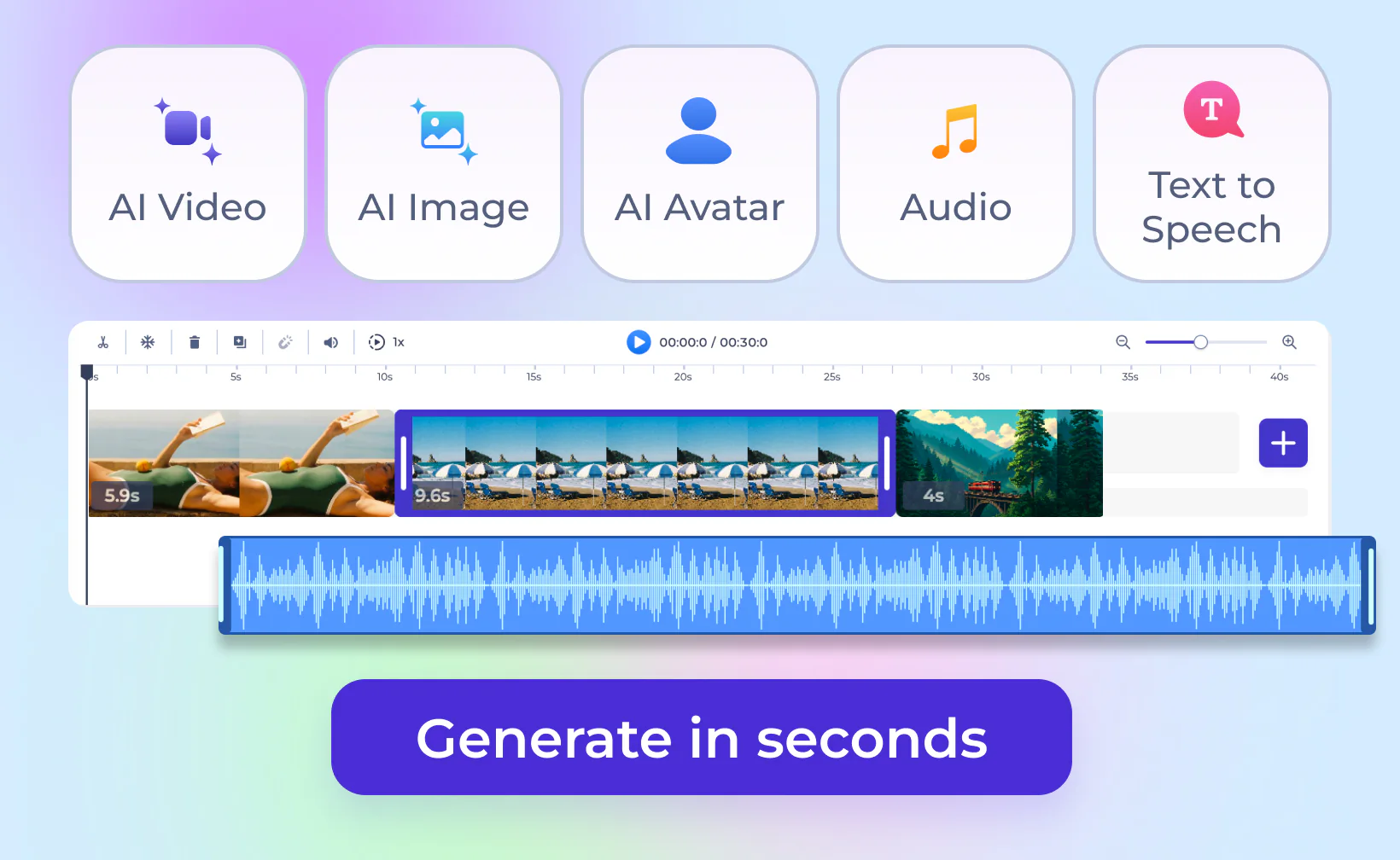
Jedes dieser Tools ist ein Panel im Editor. Beschreiben Sie, was dem Schnitt fehlt – Footage, ein Bild, ein Avatar, ein Voiceover – und es landet schnittbereit auf Ihrer Timeline. Alles läuft in einem Browser-Workspace mit einem Abo und einem gemeinsamen Credit-Guthaben statt sechs separater KI-Anmeldungen.

Eine Timeline für alles

Uploads, Generierungen, Voiceover und Titel teilen sich ein Projekt. Trimmen, umsortieren und schichten Sie Clips, wechseln Sie das Seitenverhältnis und exportieren Sie, sobald alles sitzt – der KI-Verlauf hält jede frühere Generierung einen Klick entfernt.

Editor timeline view

KI-Videogenerierung

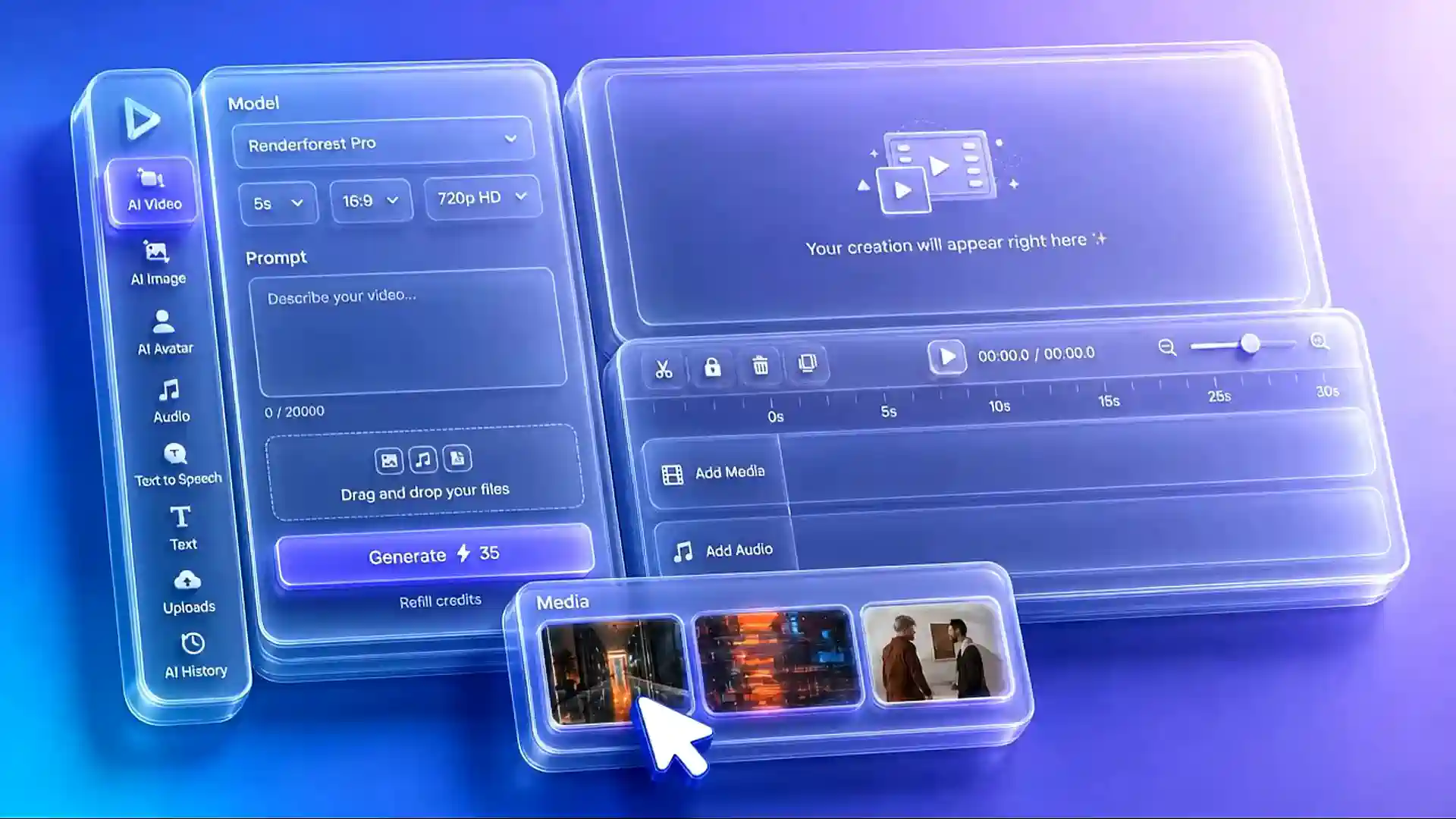
Beschreiben Sie die Einstellung oder lassen Sie ein Referenzbild animieren – der Clip landet direkt im Schnitt. Renderforests eigenes Modell, Kling 3.0 Omni, Seedance 2.5 und Veo 3.1 stehen in einem Dropdown nebeneinander.

AI video panel

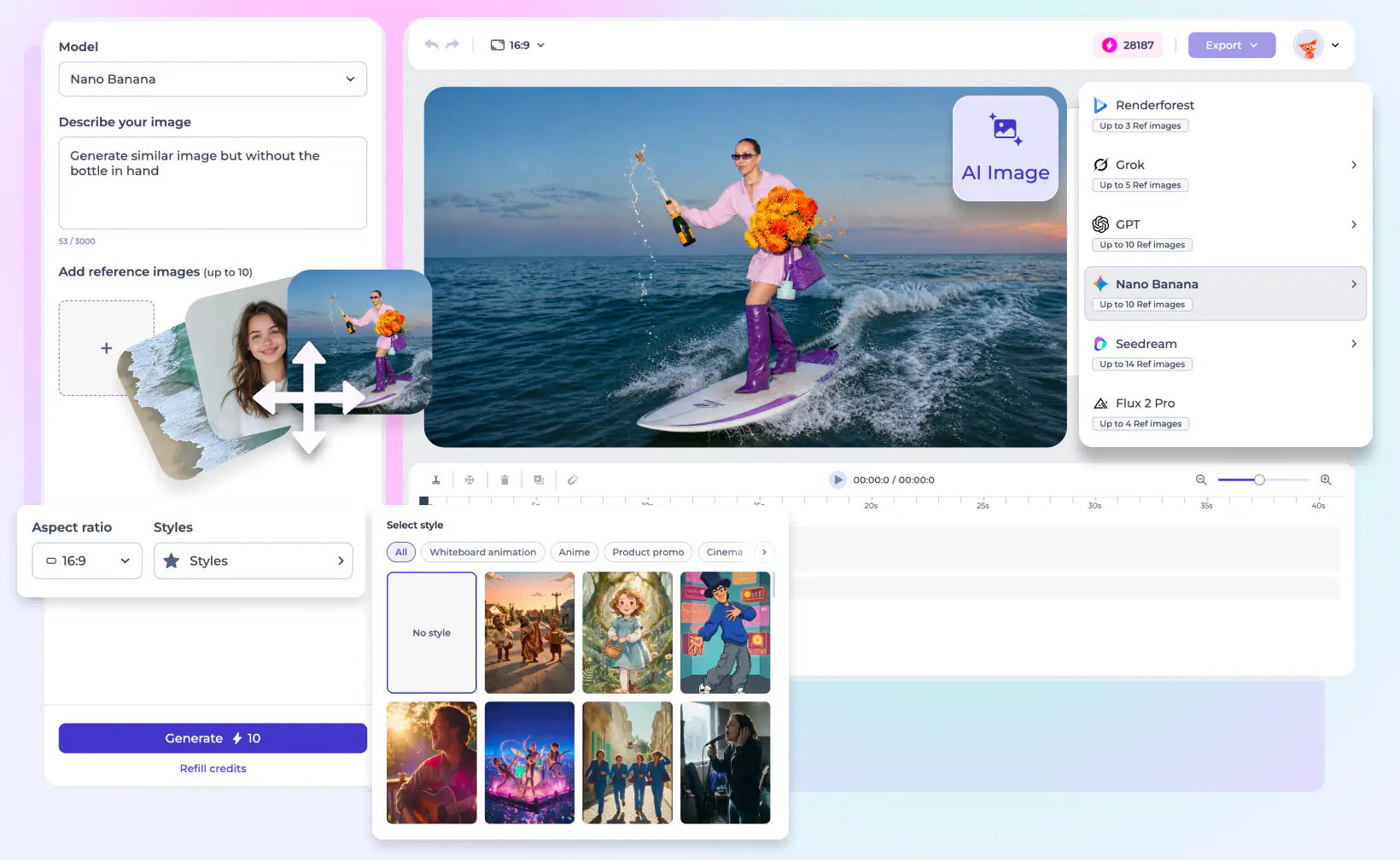
KI-Bildgenerierung

Thumbnails, Hintergründe, Produktbilder: Beschreiben Sie das Bild, wählen Sie einen Stil und steuern Sie das Ergebnis mit bis zu 10 Referenzbildern. Nano Banana, Seedream, GPT und Flux 2 Pro sind integriert – und ein weiterer Prompt macht aus jedem Bild ein Video.

AI image panel

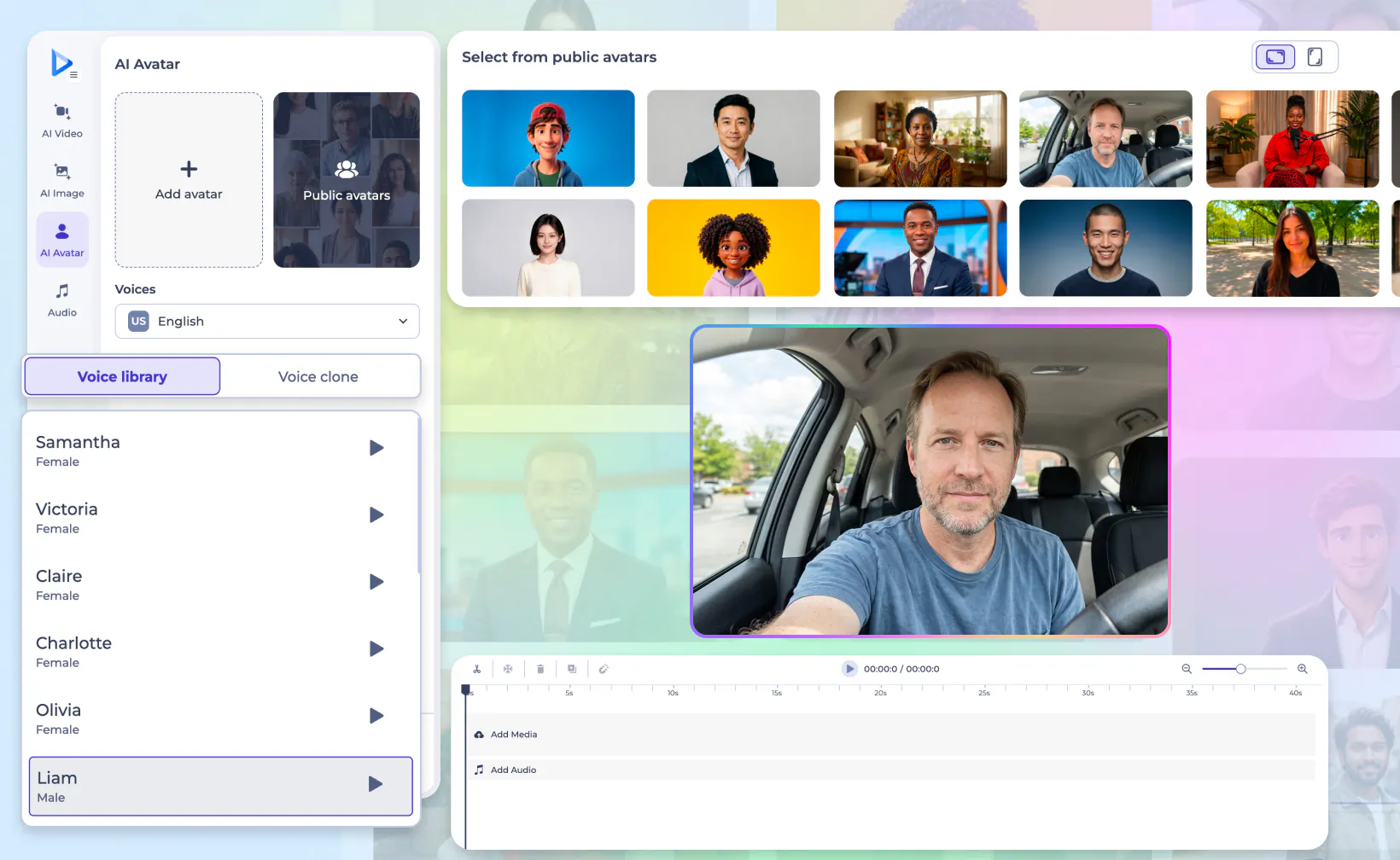
KI-Avatare

Wählen Sie einen öffentlichen Avatar oder erstellen Sie Ihren eigenen, fügen Sie das Skript ein und erhalten Sie einen lippensynchronen Talking-Head-Clip in HD – ohne Kamera, ohne Nachdrehs. Die Stimme kommt aus der Bibliothek, oder Sie klonen Ihre eigene.

AI avatar panel

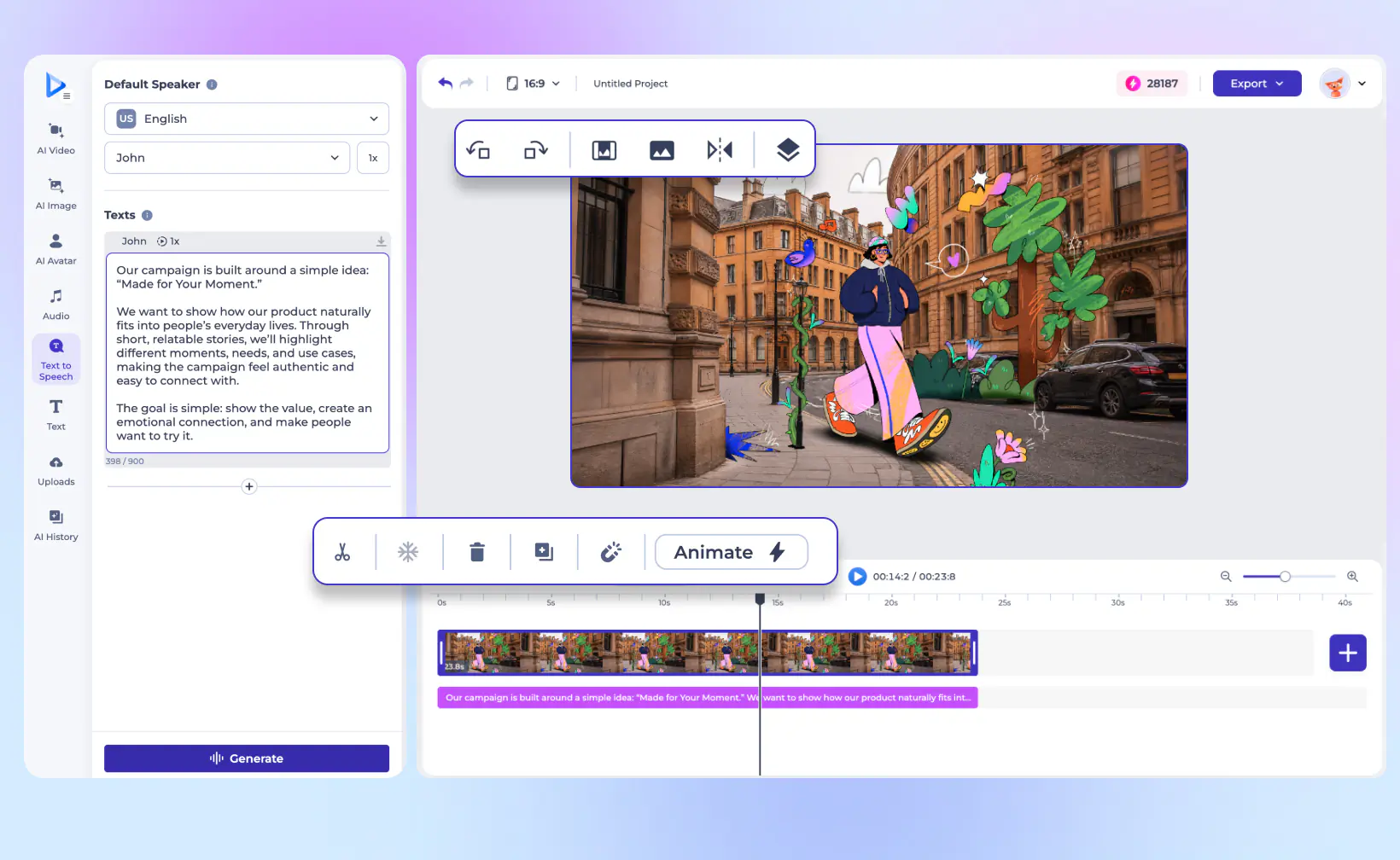
Text-to-Speech

Tippen Sie den Sprechertext und wählen Sie eine Stimme in über 20 Sprachen, von US- und UK-Englisch bis Japanisch und Arabisch. Legen Sie das Tempo pro Block fest und ziehen Sie die Tonspur unter jeden beliebigen Clip.

Text to speech panel

Musik und Audio

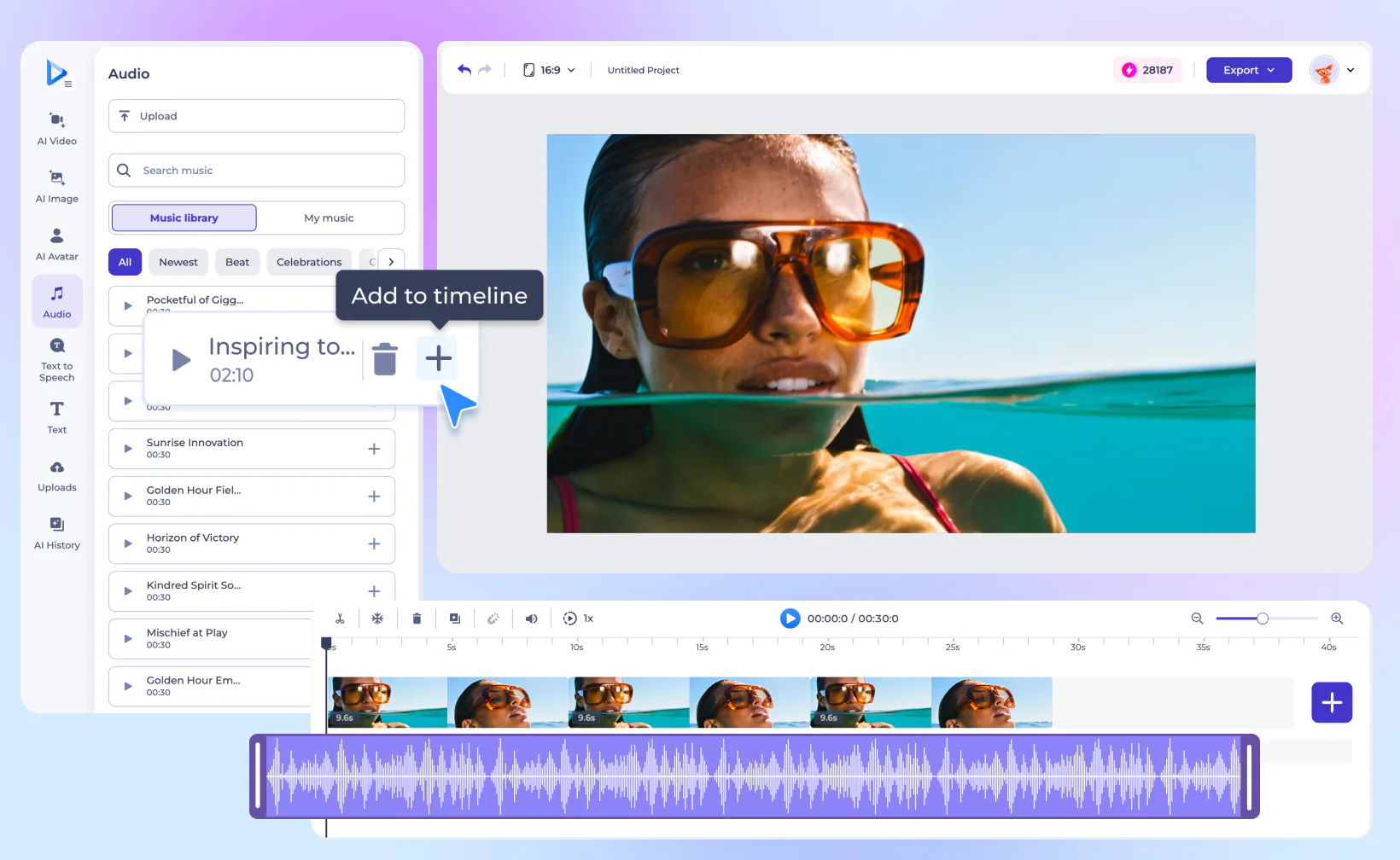
Vertonen Sie den Schnitt aus der integrierten Musikbibliothek – nach Stimmung gefiltert, von cineastisch bis verspielt – oder laden Sie eigene Tracks hoch. Audio hat auf der Timeline eine eigene Spur; das Kürzen auf den Schnitt ist ein einziger Handgriff.

Music library panel
Tools gratis testen

Bearbeiten Sie den Prompt, nicht nur den Clip

Was bearbeitbar bleibt

  • Wählen Sie einen generierten Clip aus, und der Prompt dahinter öffnet sich neben der Timeline
  • Formulieren Sie einen Satz um und generieren Sie neu – ein Sinneswandel ist ein Umschreiben, kein Neuanfang
  • Lassen Sie denselben Prompt auf einem anderen Modell laufen – Kling, Seedance, Veo – über ein Dropdown
  • Steuern Sie eine Einstellung mit Referenzmedien oder fixieren Sie Start- und Endframe
  • Der Versionsverlauf bewahrt jeden Take, sodass Sie zurückwechseln können, wenn ein früherer besser war
  • Ein neuer Take landet als gewöhnlicher Clip auf der Timeline – trimmen, verschieben oder rückgängig machen

Generierte Footage ist hier nie endgültig. Jeder KI-Clip auf der Timeline behält den Prompt, das Modell und die Einstellungen, aus denen er entstanden ist – eine fast richtige Einstellung zu korrigieren heißt also, einen Satz zu bearbeiten, nicht den Schnitt neu zu beginnen. Generieren Sie den Take neu, vergleichen Sie ihn mit früheren Versionen und behalten Sie, was besser wirkt.

Der Prompt bleibt am Clip.

Die meisten Generatoren geben Ihnen eine Datei und vergessen das Rezept. Hier öffnet die Auswahl eines generierten Clips wieder das Panel, das ihn erzeugt hat – mit Prompt, Modellwahl und Referenzbildern –, sodass die zehnte Überarbeitung so wenig Aufwand kostet wie die erste: Ändern Sie die falschen Wörter und lassen Sie es erneut laufen.

Takes statt Glücksspiel.

Jeder Clip behält seinen Versionsverlauf – Neugenerieren ist also nie ein Sprung ins Ungewisse: Jeder frühere Take bleibt einen Klick entfernt, und der KI-Verlauf bewahrt alles, was Sie je generiert haben, bereit für diesen Schnitt oder den nächsten. Nichts, was Ihnen gefiel, geht durch einen weiteren Versuch verloren.

Nichts ist festgeschrieben.

Ein generierter Take kommt als ganz normaler Clip auf der Timeline an – trimmen, verschieben, schichten oder rückgängig machen wie selbst gedrehtes Material. Die Generierung ist ein Ausgangspunkt, dem Sie widersprechen können, kein Render, den Sie hinnehmen müssen.

Videos bearbeiten, überall, blitzschnell, wie ein Profi

Capterra badge
GetApp badge
SourceForge badge
G2Crowd badge
SlashDot badge

Warum Teams sich für unseren KI-gestützten Video-Editor entscheiden

Jede Woche Stunden zurückgewinnen

B-Roll, Presenter, Sprechertext, Bilder und Musik bedeuteten früher fünf verschiedene Tools und eine Export-Import-Schleife dazwischen. Hier sind sie Panels auf einer Timeline – das fehlende Stück eines Schnitts ist nur einen Prompt entfernt, und ein Produktionstag passt in eine Sitzung.

Vom Rohclip zum fertigen Video an einem Ort

Vorlagen, eine lizenzierte Musikbibliothek und KI-Voiceover liegen direkt neben der Editing-Timeline. Es gibt keine Export-Import-Schleife zwischen fünf Programmen, und zwischen dem ersten Upload und dem fertigen Rendering verlässt nichts den Browser.

Der komplette Modell-Stack in einem Abo

Erzeugen Sie B-Roll und neue Szenen mit Kling 3.0 Omni, Seedance 2.5, Veo 3.1 und MiniMax H3, ohne den Editor zu verlassen. Ein Abo und ein gemeinsames Credit-Guthaben decken alle Modelle ab – keine separaten Anmeldungen und keine Einzelabrechnung pro Tool.

Funktioniert dort, wo Sie arbeiten

Renderforest läuft seit 2013 vollständig im Browser – auf jedem Betriebssystem, auf jedem Gerät, ohne Installation. Projekte werden laufend in der Cloud gespeichert; der Schnitt, den Sie im Büro beginnen, öffnet sich zu Hause genau dort, wo Sie aufgehört haben.

Jetzt erstellen

Für wen ist unser KI-Videoeditor geeignet?

Marketing team meeting

Marketingfachleute

Marketingfachleute

Rahmen Sie einen Kampagnenschnitt für jede Platzierung um – Breitbild, Hochformat, Quadrat – und generieren Sie fehlende B-Roll direkt an Ort und Stelle. Für Marketingfachleute ist der Online-KI-Videoeditor ein schneller Weg zu Markeninhalten, ohne Design- oder Produktionszeit zu buchen.

Teacher holding books

Pädagogen und Ausbilder

Pädagogen und Ausbilder

Verwandeln Sie rohes Vorlesungs-, Kurs- und Onboarding-Material in leicht verständliche Inhalte: Kürzen Sie Umwege, ergänzen Sie Titel und Texteinblendungen, die komplexe Punkte verständlich machen, und vertonen Sie mit einem KI-Voiceover in der Sprache Ihrer Lernenden.

Skate shop owner

Kleinunternehmer

Kleinunternehmer

Schneiden Sie Handyaufnahmen noch am selben Tag zu einem veröffentlichungsreifen Clip. Kleine Unternehmen erstellen mit unserem KI-Videoeditor Marketinginhalte ohne großes Budget und ohne technisches Vorwissen – und die Ergebnisse halten mit deutlich teureren Produktionen mit.

Creator filming vlog

Inhaltsersteller

Inhaltsersteller

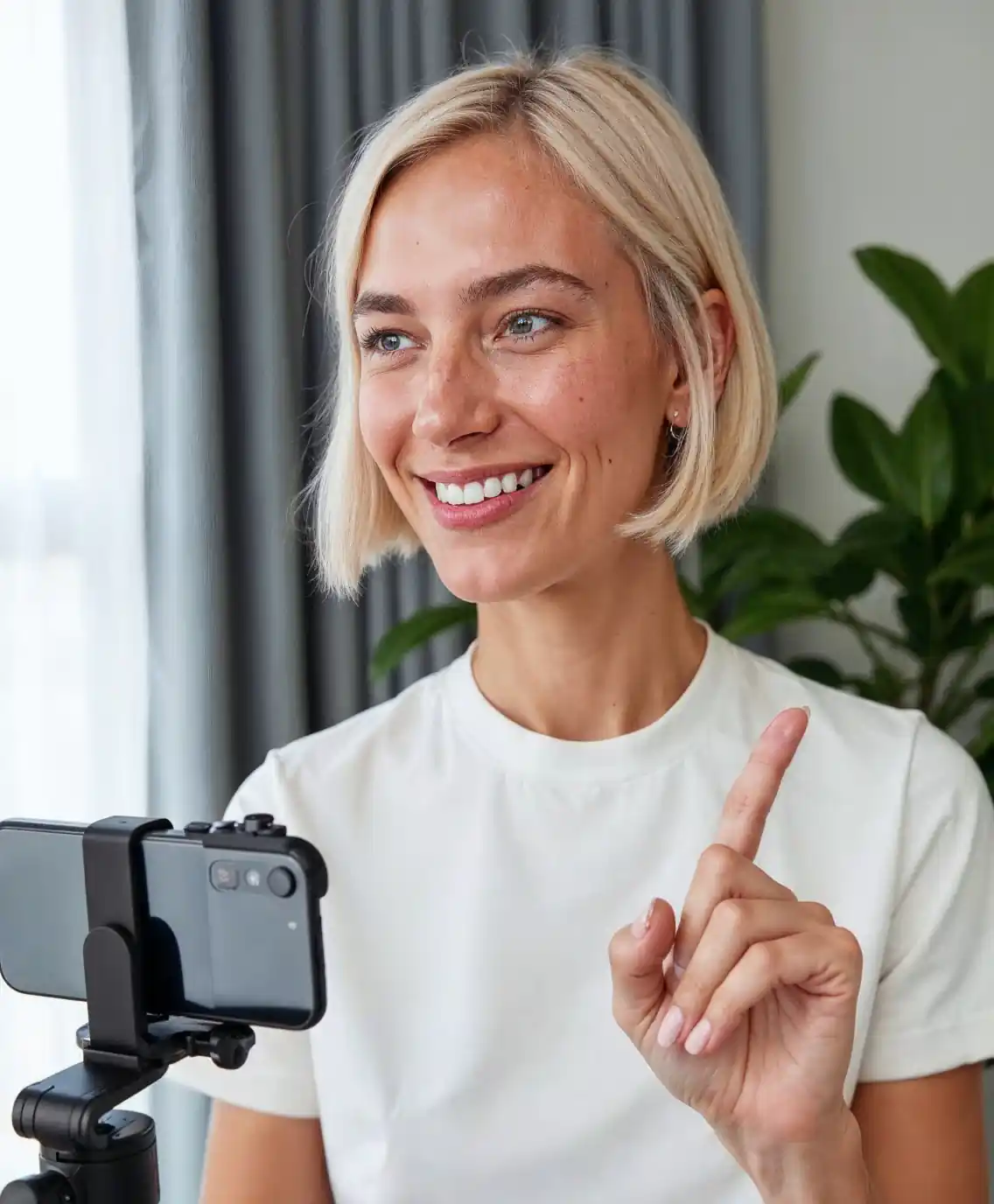
Kürzen Sie eine lange Aufnahme auf ihre besten Momente und stellen Sie das Format für Reels und Shorts auf Hochkant. Von Vlogs und Tutorials bis zu Animationen können Creator Formate ausprobieren, Stimme oder Musik ergänzen und ohne Studio-Setup veröffentlichen.

KI-Video bearbeiten

FAQ zum KI-Videoeditor

Was ist ein KI-Videoeditor?

Ein KI-Videoeditor verbindet KI-Generierung mit einer normalen Editing-Timeline. Statt nur vorhandenes Material zu trimmen, können Sie erstellen, was fehlt – Videoclips, Bilder, Avatar-Presenter, Voiceover, Musik – und alles im selben Workspace zusammenschneiden. Nichts ist fixiert: Jeder generierte Clip landet als gewöhnliche Bearbeitung auf der Timeline, die Sie trimmen, umsortieren, neu generieren oder ersetzen können.

Gibt es eine KI, die Videos kostenlos bearbeitet?

Ja. Der KI-Videoeditor von Renderforest lässt sich in jedem Browser kostenlos starten – Material hochladen, auf der Timeline schneiden und Clips mit dem integrierten Renderforest-Modell generieren, ohne Kreditkarte. Kostenpflichtige Tarife ergänzen HD-Exporte ohne Wasserzeichen, mehr Generierungs-Credits und die kommerzielle Lizenz.

Wie bearbeite ich ein Video mit KI?

In drei Schritten. Erstens: Fügen Sie Material hinzu – laden Sie eigene Clips hoch oder generieren Sie neue, indem Sie die Einstellung beschreiben. Zweitens: Bauen Sie den Schnitt – trimmen, teilen und sortieren Sie auf der Timeline und ergänzen Sie Musik, ein Voiceover oder einen Avatar-Presenter. Drittens: Wählen Sie das Seitenverhältnis und exportieren Sie in HD – das Projekt bleibt bearbeitbar, Sie können also jederzeit zurückkommen und neu schneiden.

Kann KI meine Videos automatisch bearbeiten?

Die KI übernimmt die Produktionsseite für Sie: Sie generiert Footage, Bilder, Presenter, Sprechertext und Musik aus einer einfachen Textbeschreibung und generiert jeden Clip neu, mit dem Sie nicht zufrieden sind. Der Schnitt selbst bleibt in Ihrer Hand, auf einer einfachen Timeline – trimmen, umsortieren, das Format wechseln und exportieren, sobald alles sitzt.

Welche KI eignet sich am besten für Videobearbeitung?

Beurteilen Sie einen KI-Videoeditor nach drei Punkten: welche Generierungsmodelle er bietet, ob generierte Clips bearbeitbar bleiben – samt Prompt, Referenzen und Versionsverlauf – und ob der gesamte Ablauf an einem Ort stattfindet. Renderforest baut Kling 3.0 Omni, Seedance 2.5, Veo 3.1 und MiniMax H3 direkt in den Editor ein, mit einem gemeinsamen Credit-Guthaben für alle Modelle statt separater Anmeldungen.

Ist der KI-Videoeditor von Renderforest kostenlos nutzbar?

Ja, mit dem kostenlosen KI-Videoeditor können Sie Videos mit den wesentlichen Funktionen bearbeiten. Für höhere Videoqualität, Exporte ohne Wasserzeichen, mehr Generierungs-Credits und die kommerzielle Lizenz können Sie auf einen kostenpflichtigen Tarif wechseln. Der Online-KI-Videoeditor bietet flexible Preise, sodass Sie wählen können, was zu Ihnen passt.

Brauche ich Vorkenntnisse in der Videobearbeitung?

Nein. Die Timeline ist bewusst einfach gehalten – Clips hineinziehen, an den Rändern trimmen, Audio darunterlegen – und die KI-Panels übernehmen den schweren Teil der Produktion: Footage, Presenter, Sprechertext und Musik entstehen aus einfachem Text. Wenn Sie das gewünschte Video beschreiben können, können Sie es bauen – aus jedem Browser und auf jedem Gerät.

Welche Videos kann ich mit dem KI-Videoeditor von Renderforest bearbeiten?

Alles, was Sie aufnehmen oder generieren können: Produktdemos, Werbespots, Tutorials, Schulungs- und Onboarding-Module, Social Clips und Vlogs. Laden Sie beliebiges Material hoch, mischen Sie es mit KI-generierten Szenen, Avataren und Voiceover und rahmen Sie denselben Schnitt per Formatwechsel für YouTube, TikTok oder Instagram um.
Ihre erste KI-Bearbeitung ist gratis

Legen Sie einen Clip ab – oder generieren Sie einen aus einem Satz – und sehen Sie, wie sich alles zusammenfügt, bevor Sie sich entscheiden.

Gratis loslegen
  • Kostenlos starten
  • Keine Kreditkarte
  • Läuft in jedem Browser
VideobearbeitungdernächstenGenerationmitKI