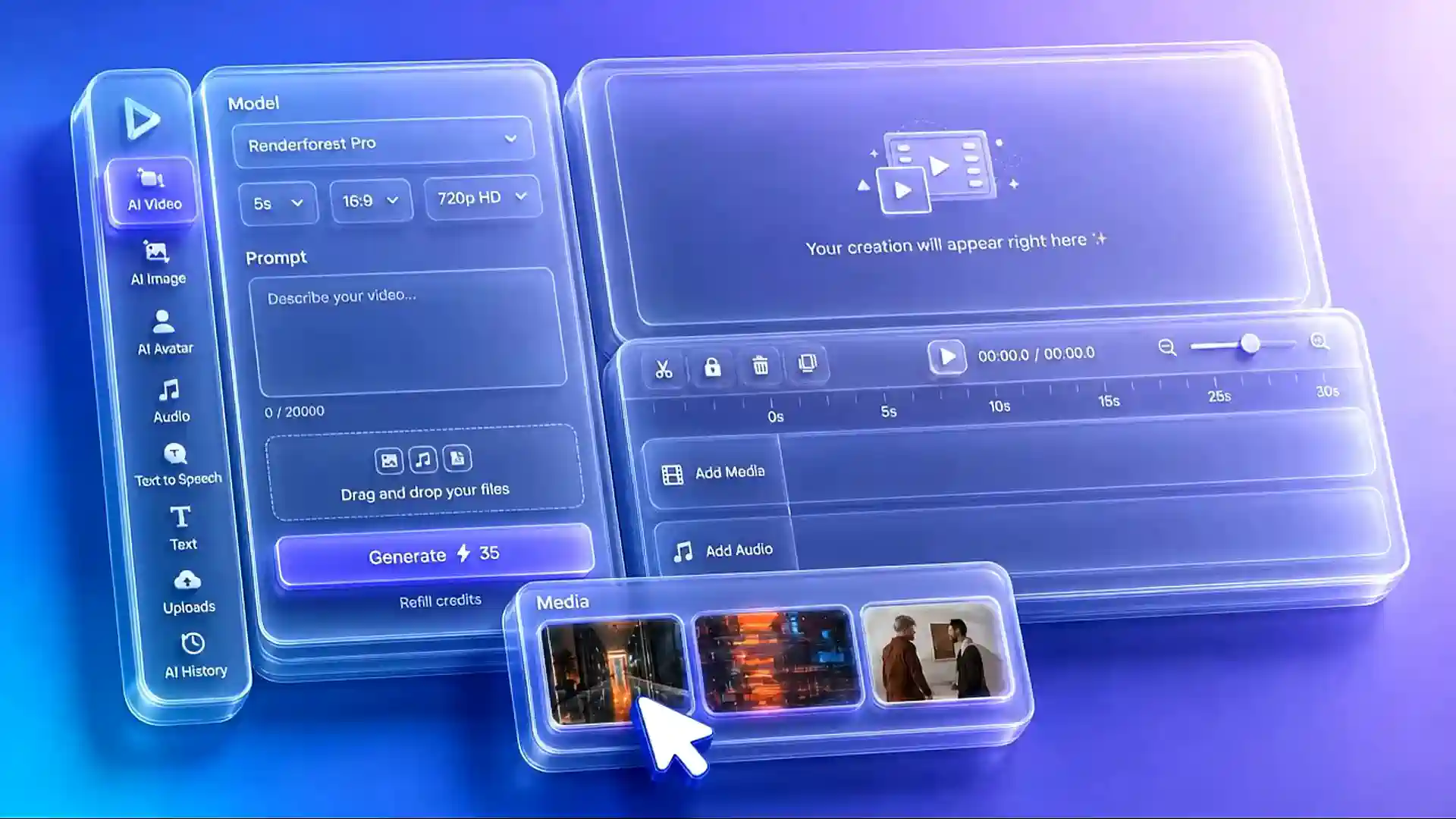
6つのAIツール、1本のタイムライン
以下のツールはすべてエディター内のパネルです。カットに足りないもの(映像、画像、プレゼンター、ナレーション)を文字で指示すれば、そのままタイムラインに載り、すぐにトリミングできます。すべてがブラウザ上の1つのワークスペースと1つのサブスクリプションで動き、AIサービスを6つ別々に契約する代わりにクレジット残高は1つだけです。
オールインワンのAI動画スタジオ
RenderforestのAI動画エディタでオンラインで動画を編集。AIクリップを生成し、ナレーションを加え、手持ちの映像も取り込んで、すべてを1つのタイムラインで編集してHDで書き出せます。ブラウザで無料で始められます。
インストール不要どのデバイスでも
以下のツールはすべてエディター内のパネルです。カットに足りないもの(映像、画像、プレゼンター、ナレーション)を文字で指示すれば、そのままタイムラインに載り、すぐにトリミングできます。すべてがブラウザ上の1つのワークスペースと1つのサブスクリプションで動き、AIサービスを6つ別々に契約する代わりにクレジット残高は1つだけです。
ショットを文章で描写するか、参照画像を渡してアニメーション化すれば、クリップはそのままカットに収まります。Renderforest独自モデルに加え、Kling 3.0 Omni、Seedance 2.5、Veo 3.1が同じドロップダウンに並びます。
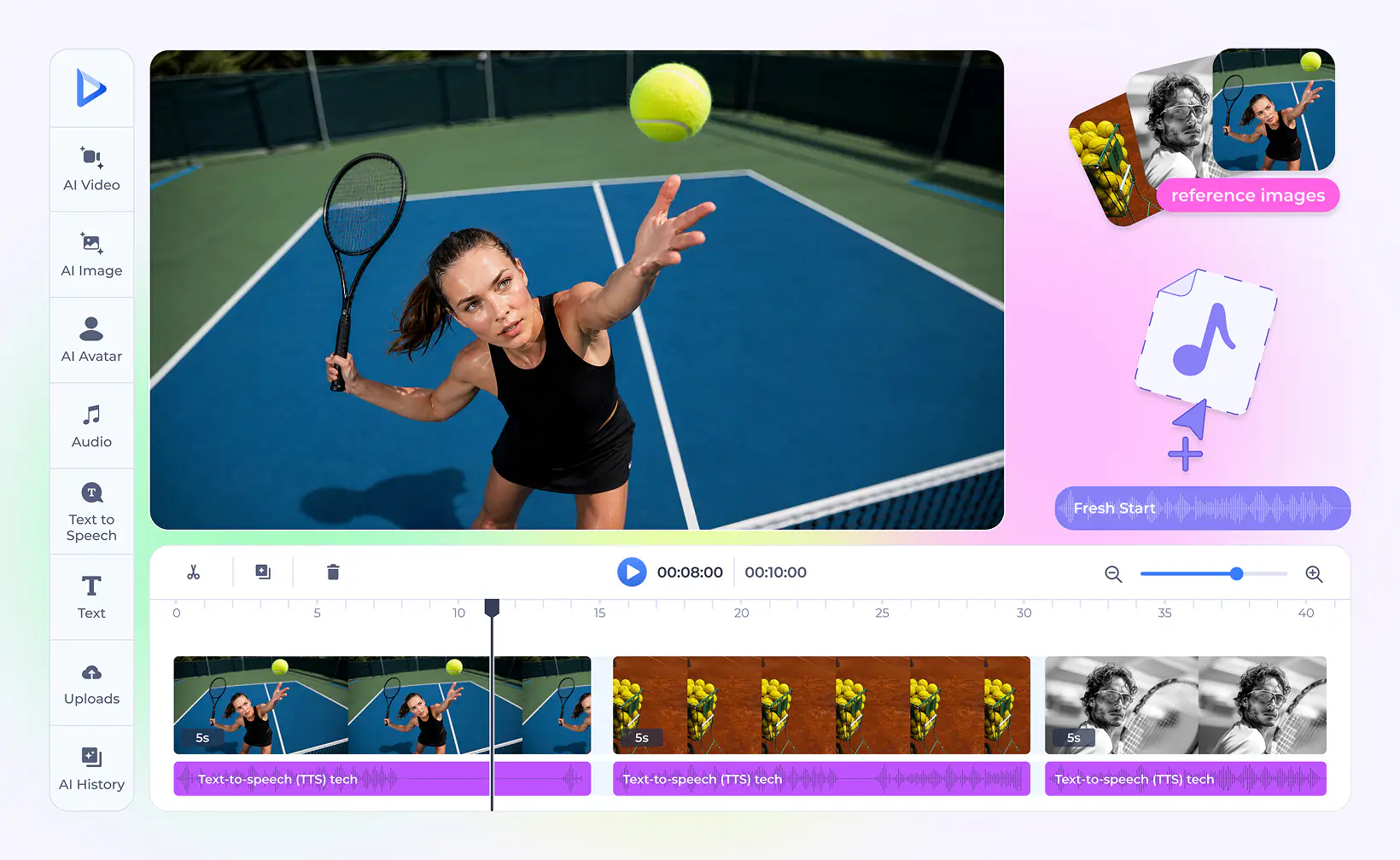
サムネイル、背景、商品写真。画像を描写してスタイルを選び、最大10枚の参照画像で仕上がりをコントロールできます。Nano Banana、Seedream、GPT、Flux 2 Proを内蔵し、プロンプトをもう1つ加えれば画像がそのまま動画になります。
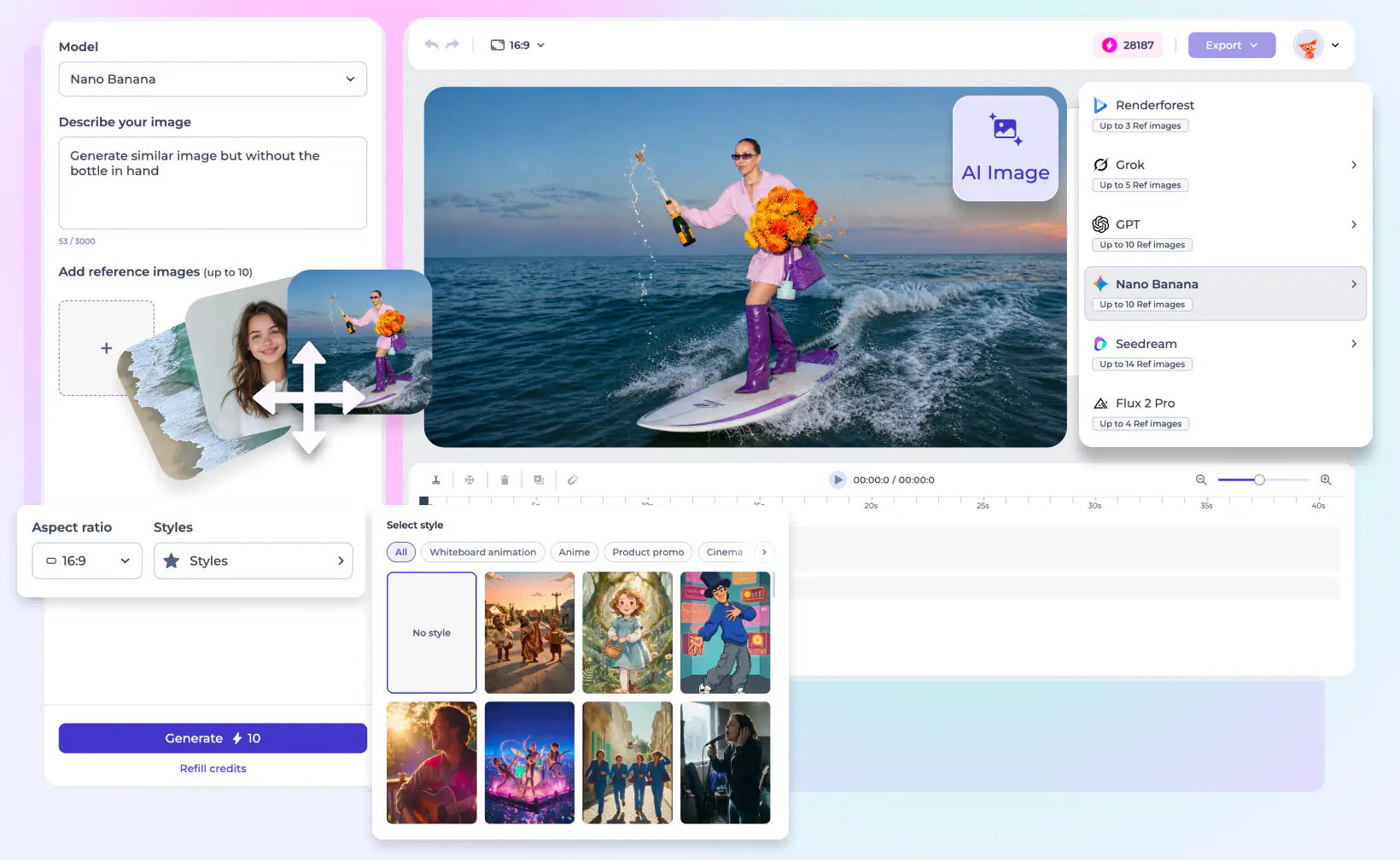
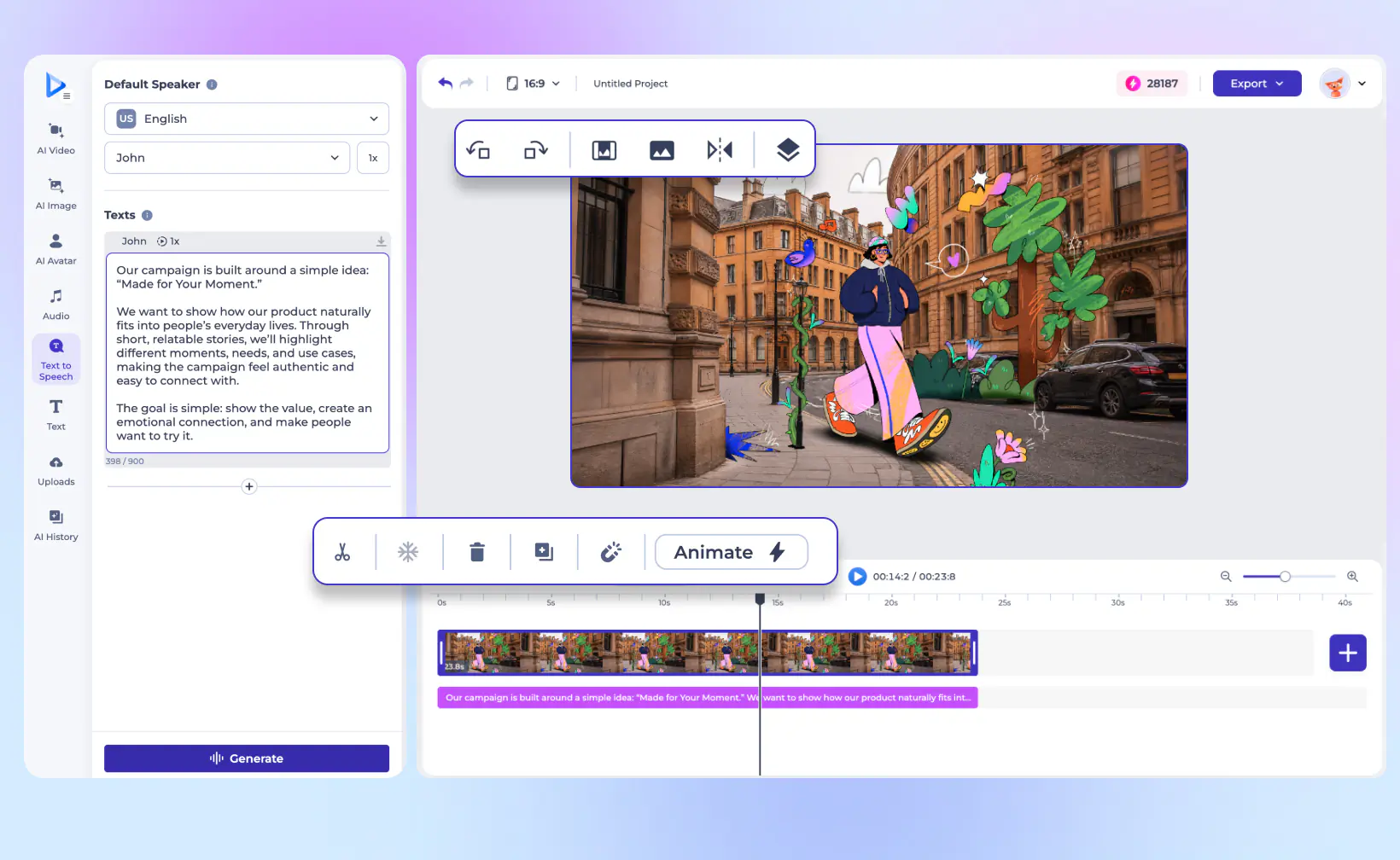
公開アバターを選ぶか自分のアバターを作成し、台本を貼り付けるだけで、リップシンクされたHDのプレゼン動画が手に入ります。カメラも撮り直しも不要。声は内蔵ライブラリから選ぶか、自分の声をクローンできます。
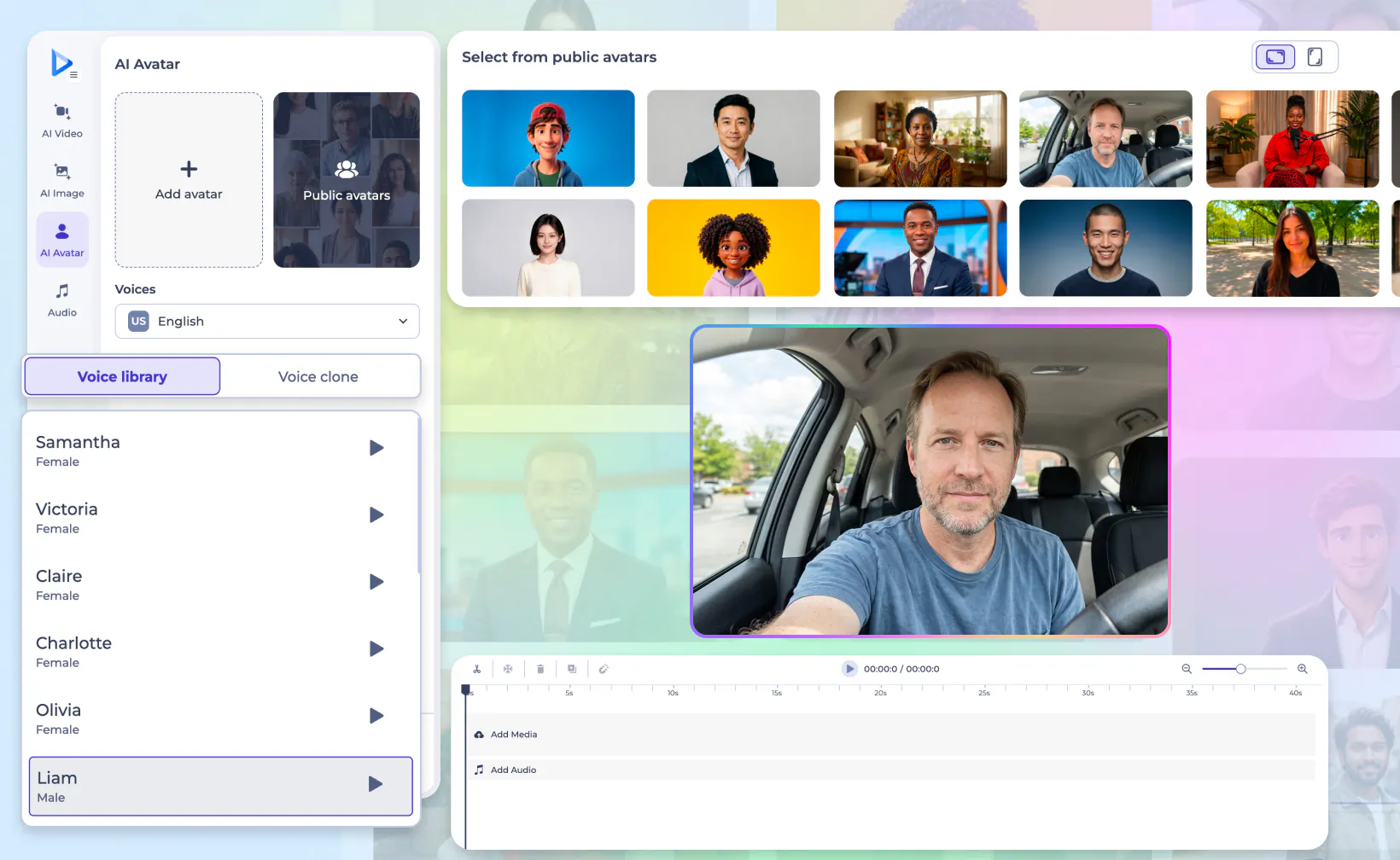
ナレーションを入力し、20以上の言語から声を選択。アメリカ英語・イギリス英語から日本語、アラビア語まで揃い、ブロックごとに話速を調整して、どのクリップの下にも敷けます。
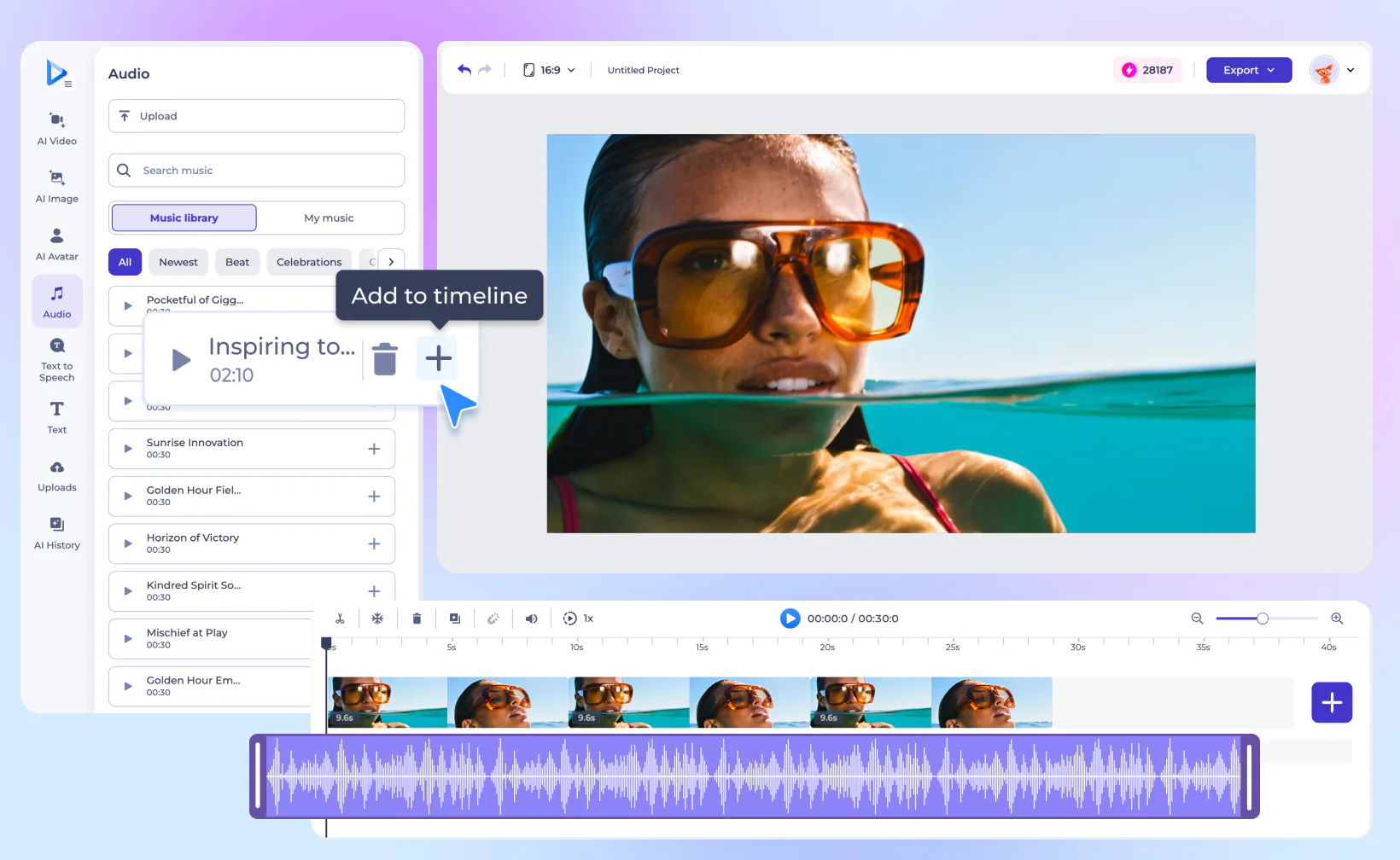
内蔵の音楽ライブラリからムード別(シネマティックからポップまで)にBGMを選ぶか、自分のトラックをアップロード。オーディオはタイムライン上に専用レーンを持つので、曲をカットに合わせて整えるのはドラッグ1回です。
アップロード素材も、生成物も、ナレーションもテキストも、1つのプロジェクトに集まります。クリップのトリミングや並べ替え、重ね置き、キャンバス比率の変更、そして納得できた時点で書き出し。AI履歴が過去の生成物をワンクリックで呼び戻します。
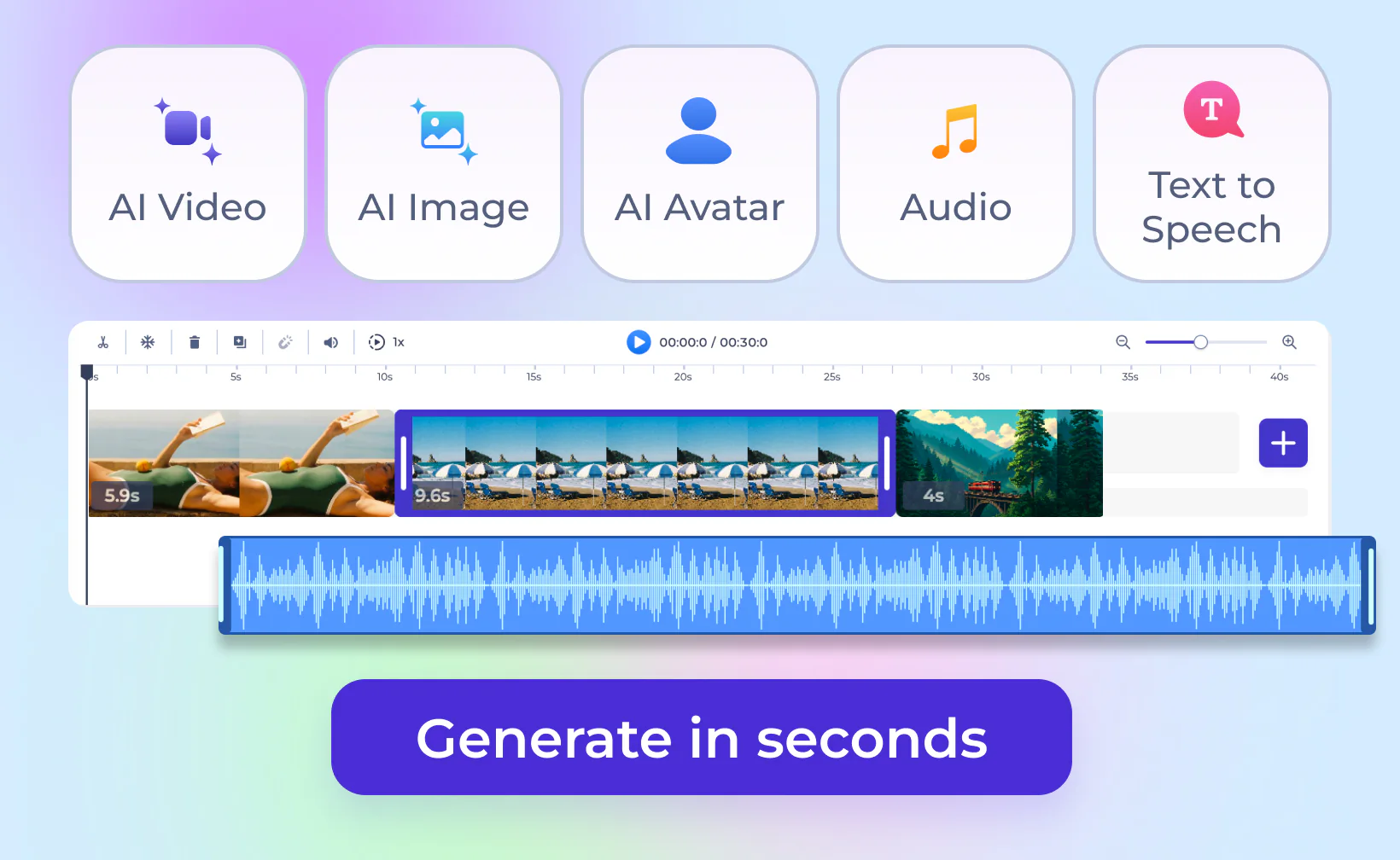
スマホ動画、画面録画、ポッドキャスト、ウェビナーなど、どんなクリップでもドラッグするだけ。変換作業もインストールも不要で、エディターがすぐに読み込みます。ゼロから始める場合は、生成パネルでショットを描写し、返ってきた映像からカットを組み立てましょう。
素材から始めるタイムライン上でクリップを分割・トリミング・並べ替えし、足りないもの(生成した映像、アバターのプレゼンター、テキスト、ナレーション、音楽ライブラリのトラック)を重ねます。加えた変更はすべて確認でき、元に戻せます。知らないうちに確定されることはありません。
カットを組み立てるクリップごとに音量と速度を調整し、キャンバスをワイド・縦型・スクエアに切り替えて、納得できたらHDで書き出します。透かしなしの書き出しは有料プランに含まれ、プロジェクトは編集可能なまま残るので、いつでも組み直せます。
微調整して公開編集可能なまま残るもの
ここでは生成した映像が最終形になることはありません。タイムライン上のAIクリップはすべて、それを作ったプロンプト、モデル、設定を保持しています。惜しいショットの修正は、編集のやり直しではなく文章の手直しです。テイクを再生成し、以前のバージョンと見比べて、良いほうを残しましょう。
多くの生成ツールはファイルだけを渡し、レシピを忘れてしまいます。ここでは、生成したクリップを選択すると、それを作ったパネル(プロンプト、モデル選択、参照画像まで)が再び開きます。だから10回目の修正も1回目と同じ手間で済みます。間違っている言葉を直して、もう一度実行するだけです。
各クリップはバージョン履歴を保持しているので、再生成が賭けになることはありません。以前のテイクはすべてワンクリックで呼び戻せ、AI履歴にはこれまで生成したものすべてが残り、今のカットにも次のカットにもすぐ使えます。気に入ったものが、もう1回の試行で失われることはありません。
生成したテイクは、通常のクリップとしてタイムラインに届きます。自分で撮影した素材と同じように、トリミング、移動、重ね置き、取り消しができます。生成は受け入れるしかない書き出し結果ではなく、手を入れられる出発点です。


Bロール、プレゼンター、ナレーション、画像、音楽——これまでは5つの別々のツールと、その間の書き出し・読み込みの往復が必要でした。ここではすべてが1つのタイムライン上のパネルです。カットに足りないものはプロンプト1つで手に入り、1日分の制作が一度の作業で収まります。
テンプレート、権利処理済みの音楽ライブラリ、AIナレーションが編集タイムラインのすぐ隣にあります。5つのアプリを行き来する書き出しと読み込みの往復はなく、最初のアップロードから最終レンダリングまでブラウザーの中で完結します。
エディターを離れることなく、Kling 3.0 Omni、Seedance 2.5、Veo 3.1、MiniMax H3でBロールや新しいシーンを生成できます。1つのサブスクリプションと1つのクレジット残高ですべてのモデルをカバーするため、別々の登録も、ツールごとの請求管理も必要ありません。
Renderforestは2013年から完全にブラウザーで動作しています。OSも端末も問わず、インストールは不要です。プロジェクトは作業しながらクラウドに保存されるので、オフィスで始めたカットを自宅で開いても、そのままの場所から続けられます。

1本のキャンペーン映像を、必要な配信先すべて(ワイド、縦型、スクエア)に合わせて再構図し、足りないBロールはその場で生成できます。マーケターにとって、オンラインのAI動画編集ツールはデザインや制作チームの時間を借りずにブランドコンテンツを出せる最短ルートです。

撮影したままの講義・コース・オンボーディング素材を、追いやすい教材に変えられます。回り道をトリミングし、複雑な内容の理解を助けるテロップやテキストを重ね、学習者の言語のAIナレーションで語りかけましょう。

スマホで撮った映像を、その日のうちに公開できるクリップに編集できます。中小企業は大きな予算や専門知識がなくても当社のAI動画編集ツールでマーケティング用の動画を制作でき、はるかに高額な制作物と並べても見劣りしません。
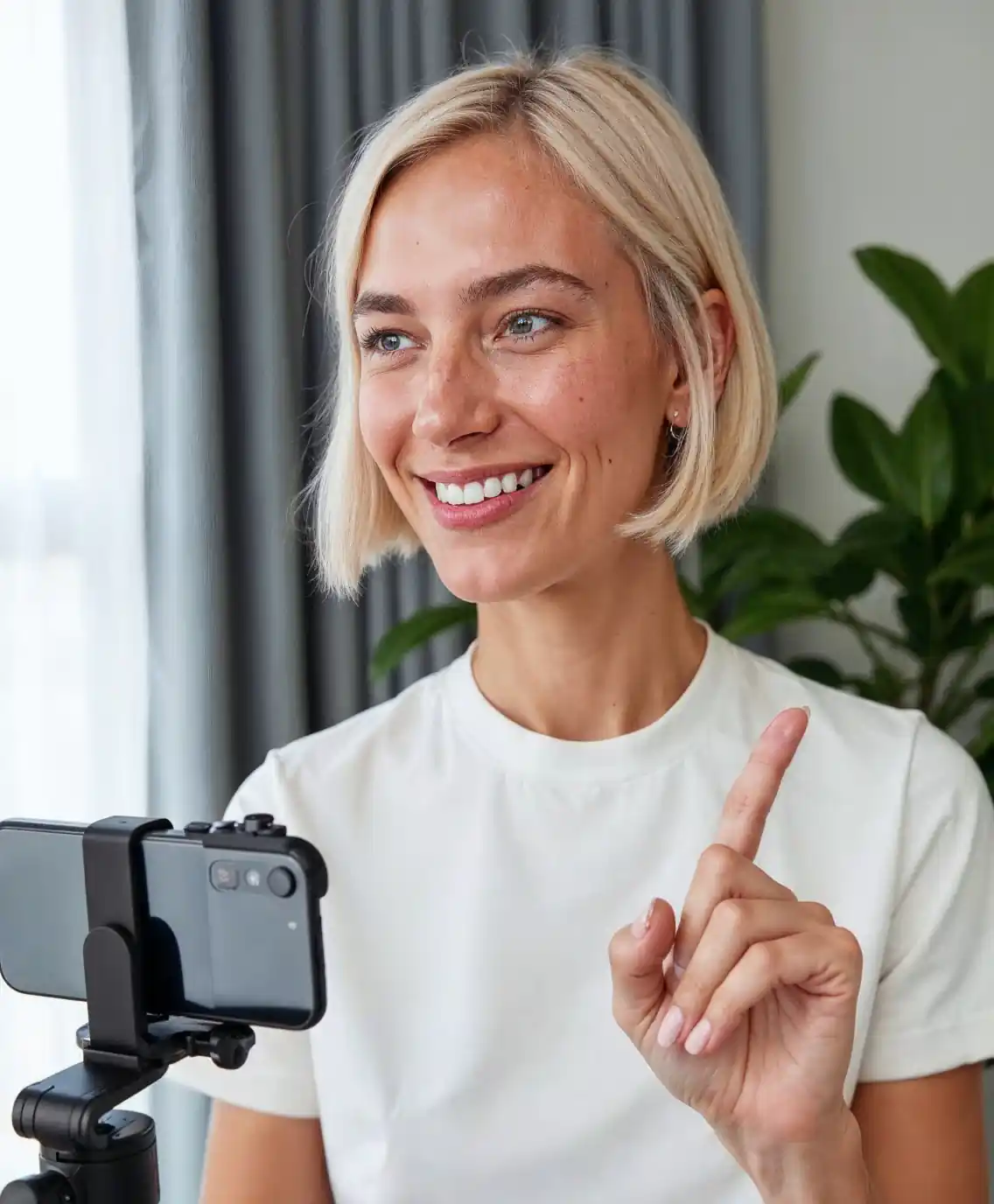
長い収録をベストな瞬間だけに切り詰め、キャンバスを縦型に切り替えてリールやショート動画に。ブログ動画やチュートリアルからアニメーションまで、クリエイターは形式を試し、声や音楽を加え、スタジオなしで公開できます。

クライアントに利用

プロジェクトを作成

高評価レビュー
AI動画編集ツールは、AI生成と通常の編集タイムラインを組み合わせたものです。手持ちの素材をトリミングするだけでなく、足りないもの(動画クリップ、画像、アバターのプレゼンター、ナレーション、音楽)を作成し、同じワークスペースでまとめて編集できます。何も固定されず、生成したクリップはすべて通常の編集素材としてタイムラインに載り、トリミング、並べ替え、再生成、差し替えができます。
あります。RenderforestのAI動画編集ツールは、どのブラウザーからでも無料で始められます。素材をアップロードしてタイムラインで編集し、内蔵のRenderforestモデルでクリップを生成するところまでクレジットカードは不要です。有料プランでは、透かしなしのHD書き出し、追加の生成クレジット、商用ライセンスが加わります。
3つの手順です。まず素材を追加します。手持ちのクリップをアップロードするか、ショットを描写して新しく生成します。次にカットを組み立てます。タイムラインでトリミング・分割・並べ替えを行い、音楽、ナレーション、アバターのプレゼンターを重ねます。最後に縦横比を選んでHDで書き出します。プロジェクトは編集可能なまま残るので、いつでも組み直せます。
AIが制作の部分を担います。文章による指示から映像、画像、プレゼンター、ナレーション、音楽を生成し、気に入らないクリップは再生成できます。カット自体はシンプルなタイムライン上で自分の手に残ります。トリミングや並べ替え、キャンバスのリサイズを行い、納得できたら書き出しましょう。
AI動画編集ツールは3つの観点で判断してください。どの生成モデルが使えるか、生成したクリップが(プロンプト、参照、バージョン履歴まで含めて)編集可能なまま残るか、そして一連の流れが1か所で完結するかです。RenderforestはKling 3.0 Omni、Seedance 2.5、Veo 3.1、MiniMax H3をエディター自体に組み込み、別々の登録ではなく、すべてのモデルに共通のクレジット残高1つで利用できます。
はい、無料のAI動画編集ツールで基本機能を使った編集ができます。より高い画質、透かしなしの書き出し、追加の生成クレジット、商用ライセンスが必要な場合は有料プランへアップグレードできます。オンラインのAI動画編集ツールは柔軟な料金体系なので、必要に合ったものを選べます。
必要ありません。タイムラインは意図的にシンプルに作られています。クリップをドラッグし、端をトリミングし、下にオーディオを重ねるだけです。制作の難しい部分はAIパネルが担い、映像、プレゼンター、ナレーション、音楽は文章から生成されます。作りたい動画を言葉で説明できるなら、どのブラウザー、どの端末からでも作れます。
録画または生成できるものすべてです。製品デモ、広告、チュートリアル、研修やオンボーディングの教材、SNS向けクリップ、ブログ動画など。どんな素材でもアップロードし、AI生成のシーン、アバター、ナレーションと組み合わせて、比率の切り替えだけで同じカットをYouTube、TikTok、Instagram向けに再構図できます。